Atlas
Exercice 16b : Mise en page avancée
Objectif : réaliser un atlas avec différents paramètres de visualisation
Question
Ouvrir les couches vectorielles
Contours_Iris\carto\IRIS_extrait72.shp
BD_PARCELLAIRE\BATIMENT.shp
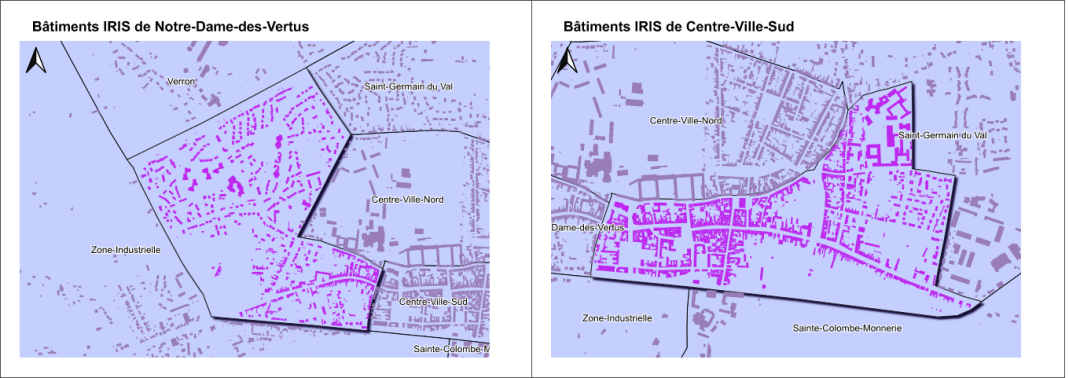
Réaliser un atlas des IRIS comme sur la composition ci-dessous
En insérant :
une unique carte visualisant les deux couches
un titre avec la variable du nom de l'IRIS en cours
une flèche Nord
Et en affichant :
les étiquettes des noms des IRIS inactifs
une surbrillance pour la couche BATIMENT
une ombre pour "mettre en surbrillance" l'entité en cours
une marge de 20 % autour de l'entité en cours
Exporter l'atlas au format PDF.
Indice
1. Pour n'étiqueter que les entités non actives, utiliser l'opérateur 'IS NOT' dans l'étiquetage avec expression (au lieu du '=' dans l'exemple vu précédemment) :
CASE WHEN $id IS NOT @atlas_featureid THEN "Nom_iris" END
2. Utiliser les niveaux de symboles pour faire apparaître l'ombrage de l'entité en cours.
Solution
Ouvrir les couches vectorielles avec la commande Couche/Ajouter une couche vecteur ou cliquer sur l'icône  ou par l'explorateur.
Tables Shapefile
Choisir le codage ISO8859-1 (Choisir ce codage pour l'affichage des accents sur la table IRIS_extrait72),
Choisir le type de fichier ESRI Shapefiles
Regarder dans le répertoire \Contours_Iris\carto
Sélectionner la table IRIS_extrait72
Cliquer sur Ouvrir,
Vérifier après coup l'encodage dans les propriétés de la couche (onglet Information) si vous êtes passé par l'explorateur.
Afficher dans l'ordre la couche de BATIMENT puis les IRIS en dessous.
Composer la mise en page
Créer une nouvelle composition avec la commande Projet/Nouvelle mise en page ou cliquer sur l'Icône 
Créer les objets à l'aide de la commande "Ajouter un élément" ou cliquer sur les Icônes suivants :
Ajouter une carte
 . Dans l'onglet Propriétés de l'objet fixer la largeur à 260, la hauteur à 176 ;
Ajouter une étiquette
 pour afficher un titre, saisir le texte du titre " Bâtiments IRIS de", modifier la police et la taille de la police ;
Ajouter une image
 sélectionner une flèche nord dans les images SVG mises à disposition (option 'Répertoires de recherches'), paramétrer sa couleur ;
Configurer un atlas
Dans l'onglet 'Atlas' à droite du composeur (à faire apparaître le cas échéant avec le menu Atlas -> Paramètres de l'atlas), configurer un atlas pour la couche IRIS_extrait72
Nommer les pages par Nom d'IRIS et ordonner par Nom d'IRIS dans l'ordre alphabétique.
Laisser le format d'export à png.
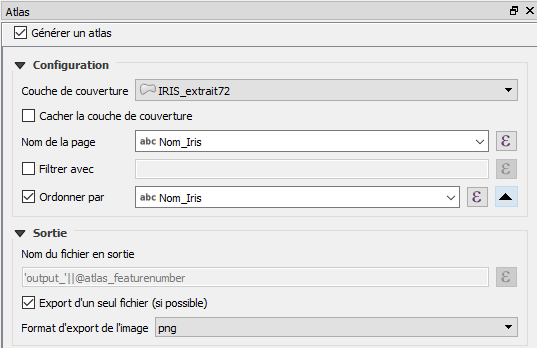
Dans l'onglet Propriétés de l'objet carte, cocher l'option "Contrôlé par un atlas' et définir les marges à 20%
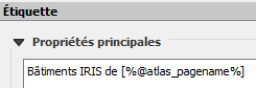
Cliquer à nouveau sur l'étiquette du titre et insérer la variable du nom des pages de l'atlas :
Cliquer sur le bouton aperçu de l'atlas
 et visualiser les différentes pages de l'atlas...
Ajouter un style
Revenir sur la fenêtre principale de QGIS, sélectionner la couche IRIS_extrait72 et à l'aide du panneau de style de couche, définir :
La mise en surbrillance des IRIS en cours, avec un style de rendu basé sur des règles
cliquer sur le bouton

filtrer avec la règle '
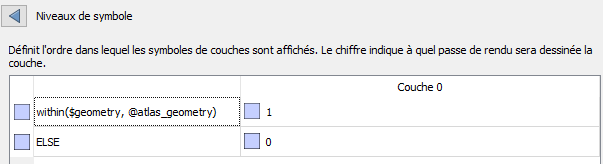
within($geometry,@atlas_geometry)'et définir un symbole de remplissage auquel on ajoutera un effet d'ombre portée en cliquant sur
ajouter une autre règle en cochant cette fois l'option Else (ou en tapant
ELSEdans l'option Filtre) et définir la même couleur de remplissage que celle du symbole précédent.
Cliquer sur le bouton niveaux de symbole pour définir le rendu de l'ombre portée :
L'affichage des étiquettes pour les entités non-actives de l'atlas
Dans l'onglet Étiquettes, choisir un étiquetage unique et étiqueter avec l'expression
CASE WHEN $id IS NOT @atlas_featureid THEN "Nom_iris" END.
Paramétrer l'apparence des étiquettes avec une taille à 15 points, une couleur noire, un tampon blanc de 1 millimètre et en décalage par rapport au centroïde.
Sélectionner ensuite la couche BATIMENT, et appliquer un style également basé sur les règles
within($geometry,@atlas_geometryetELSE, cette fois en définissant une couleur de surbrillance pour la première règle et une couleur plus terne pour la seconde.
Revenir sur le composeur d'impression : les cartes s'actualisent avec les nouvelles modifications de style (sinon cliquer sur 'Mise à jour de l'aperçu' dans l'onglet des propriétés de l'objet carte).
Exporter l'atlas au format pdf en cliquant sur le bouton 